欧交易所网页版如何更换显示语言-从登录到切换成功的详细流程指南
前言
欧交易所作为全球领先的数字资产交易平台,为了满足不同国家和地区用户的需求,提供了多语言支持功能。本文将详细介绍如何在欧交易所网页版中更换显示语言,从账户登录到语言切换成功的每一个步骤都会进行详细说明,帮助您轻松完成语言设置,提升交易体验。
步骤一:访问官网并登录账户
首先,您需要通过浏览器访问欧交易所的官方网站。建议使用Chrome、Firefox、Edge等主流浏览器,以获得最佳的使用体验。打开浏览器后,在地址栏输入官方网址并按回车键。
步骤二:定位语言设置入口
成功登录后,您需要在界面中找到语言设置的位置。欧交易所的语言切换功能通常位于以下几个位置:
方法一:通过顶部导航栏
在网页顶部导航栏的右侧或中央区域,通常会有一个语言选择器,显示当前使用的语言(如"简体中文")。这个位置是最直接的语言切换入口。
方法二:通过用户菜单
点击右上角的用户头像或用户名,在展开的下拉菜单中寻找"语言设置"或"Language"选项。
方法三:通过设置页面
部分版本可能需要先进入"设置"或"偏好设置"页面,然后在其中找到语言相关选项。
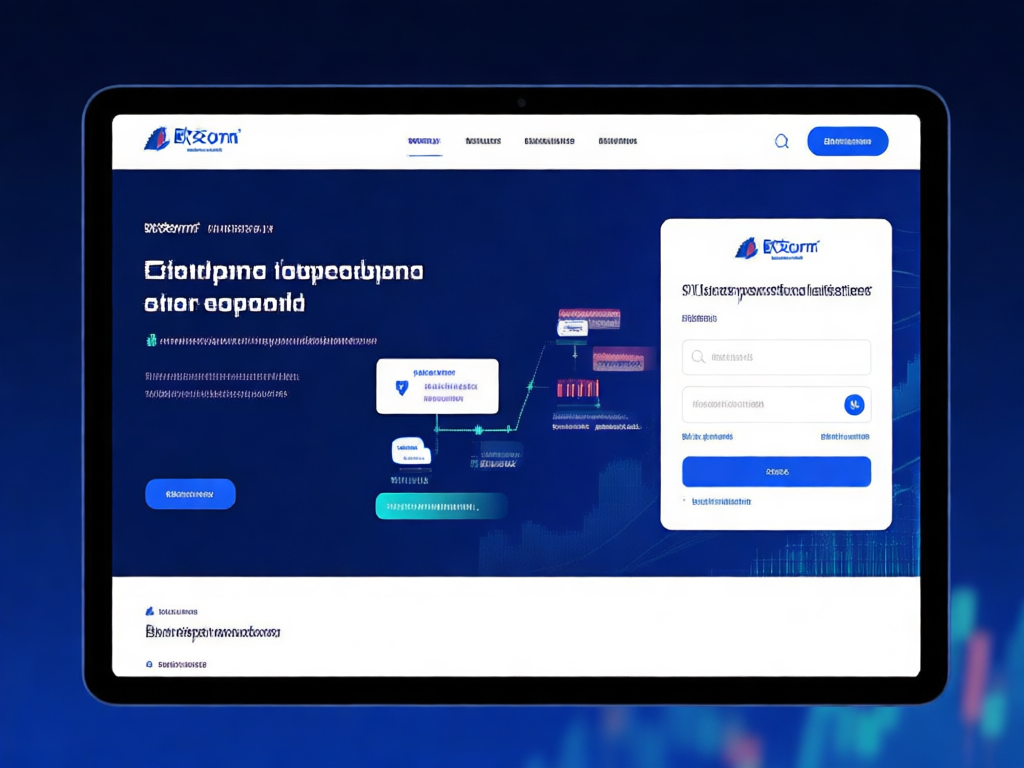
图1:欧交易所网页版语言切换位置示意图
步骤三:选择目标语言
找到语言设置入口后,点击打开语言选择列表。欧交易所支持多种语言,包括但不限于:
| 语言 | 代码 | 适用地区 |
|---|---|---|
| 简体中文 | zh-CN | 中国大陆、新加坡等 |
| 繁体中文 | zh-TW | 台湾、香港、澳门等 |
| English | en | 国际通用 |
| 日本語 | ja | 日本 |
| 한국어 | ko | 韩国 |
选择语言的注意事项:
- 确保选择的语言与您的浏览习惯相符
- 某些专业术语在不同语言版本中可能有不同的表达方式
- 切换语言后,部分界面元素可能需要刷新页面才能完全生效
步骤四:确认并应用设置
选择目标语言后,系统通常会立即应用新的语言设置。在某些情况下,您可能需要:
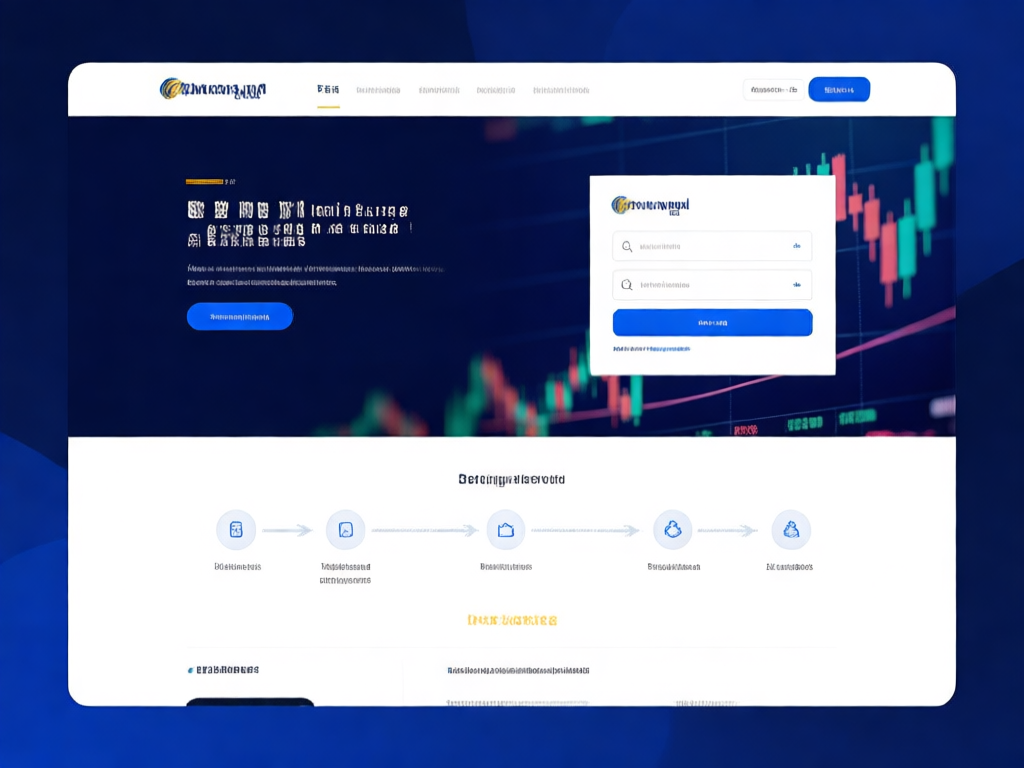
图2:语言切换成功后的界面展示
高级设置和技巧
1. 自动语言检测
欧交易所具有智能语言检测功能,会根据您的浏览器语言设置自动推荐最适合的语言版本。您可以在设置中关闭或开启此功能。
2. 快捷键切换
部分版本支持快捷键切换语言,如Ctrl+Shift+L(具体快捷键请以实际平台为准)。
3. 语言偏好记忆
平台会记住您的语言选择,下次访问时自动应用上次使用的语言设置。
常见问题排查
🔍 问题一
语言切换后部分内容仍显示原语言
解决方案:清除浏览器缓存,或者尝试使用无痕模式重新访问。
🔍 问题二
找不到语言设置入口
解决方案:查看页面右上角、用户菜单或底部链接,或使用Ctrl+F搜索"语言"关键词。
🔍 问题三
切换语言后页面布局异常
解决方案:这可能是某些语言长度导致的显示问题,尝试刷新页面或联系客服。
移动端语言切换
如果您使用手机浏览器访问欧交易所,语言切换步骤与电脑版基本相同,但界面布局会有所不同:
- 点击左上角的菜单图标(三条横线)
- 向下滑动找到语言设置选项
- 选择所需语言并确认
总结
通过以上详细步骤,您应该已经成功掌握了在欧交易所网页版中更换显示语言的方法。语言切换功能虽然看似简单,但对于提升用户体验具有重要意义。希望本指南能够帮助您更好地使用欧交易所的各项功能。
如果您在操作过程中遇到任何问题,建议:
- 查看官方帮助文档
- 联系在线客服获得即时帮助
- 访问社区论坛寻求解决方案
- 确保使用最新版本的浏览器